【ロードトリップ ~ OkaritoからHokitika,Pictonまで】|ワーホリ in NZ × 英語力アップ/IELTS対策

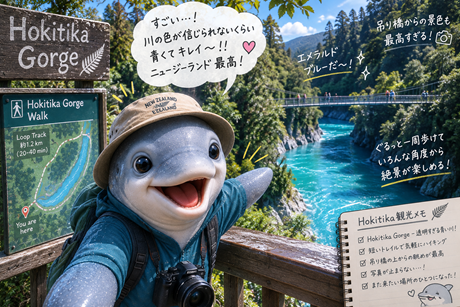
English_Practice I wrote the article which was by Okarito so I am going to do from Okarito to Picton. I will finish writing my roadtrip in South Island. Hokitika Gorge Firstly, this is Hokitika Gorge where I saw a blue river and gorge. I walked around there. It was nice to see it with each angles. Lake Kaniere This is the lake near Hokitika Gorge. It took for few minutes to arrive there from parking area. It was very beautiful and clear. ...
2026年9月1日

【必殺!メガ子パンチ!】攻略・実績コンプ|効率的な進め方とレビュー

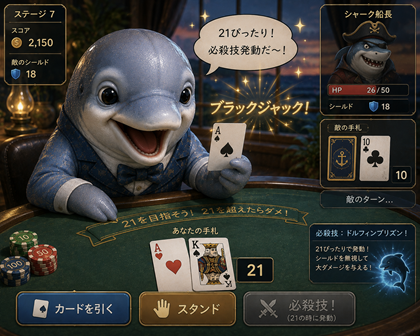
少し前にリリースされた「必殺!メガ子パンチ!」というゲームの実績をコンプしました。5,6時間でコンプできるターン性のカードバトルになります。 ゲーム内容 このゲームはルールはシンプルでブラックジャックのようなカードゲームになっています。システムとしては山札からカードを引き、カードの合計がなるべく21になるようにします。21ぴったりだと必殺技が使え、大ダメージを与えることができます。 最初はストーリーモードだけですがこれをクリアするとエンドレスモードが出てきます。エンドレスと言っても制約が付いたり敵が強化されてるだけなので、どちらかといえばハードモードという感じ。 ゲームシステム 基本的にはカードを引いて出すだけですが敵にはシールドがあり、それよりも高いダメージを与えないと敵からダメージを受けます。逆に言えばノーダメで敵を倒せるようなデッキの構成を作っていく必要があります。 山札からカードを引くたびにエネルギーを消費します。また、手札にカードを戻すときにもエネルギーを使います。ただし、手札からカードを出す際はエネルギーを使用しません。 21ぴったりになるとフィニッシュカードが出て、大ダメージを与えられます。後述しますがこのフィニッシュカードは厄介な性質があるので注意が必要です。 バトルに勝利するとカード(フィニッシュカードも含める)がもらえます。また、特定のステージならアイテムももらえます。アイテムを上手く利用することでバトルを有利に進めたり、実績解除に繋がったりします。 エンドレスモードは3つあり、3つ目をクリアするとエンディングになります。これをリトライなしでやるのは少し大変ですが、デッキ構築を上手くやれば大丈夫だと思います。私がクリアした時はこんな感じでした。 実績について ここからは実績解除について書いていこうと思います。基本的にはアイテムとカードの組み合わせを考えながらやっていけばできると思います。例えばエネルギーを増やすカードを中心に集めたり、ガッツを増やすカードを集めたり、コスト0のカード(例えばガード系のアイテムを取ってエネルギーを残しながら戦闘を進める)を増やしていくなどです。後は放射能付与カードとステータス付与を倍にするカードを取るとかですね。 少し大変なのはATK100以上のカードですね。考えられる方法はブーメランをひたすら使う、あるいはメガパンチの攻撃力をあげていくことですね。 ブーメランにクイックを付加することで、1ターンで何度でも手札に戻り攻撃力をひたすら上げていくことができます。これは穴抜けの方法だと思いますが楽に戦闘を進めかつ攻撃力も上げられる方法ですね。最近のアプデで上級モードが追加され、この使用を使えないようにするモードができました。私はやったことないですが… メガパンチでの実績解除 もう一つはシンプルにメガパンチの攻撃力をあげることです。メガパンチを使えば使うほどATKをあげられるアイテムがあるのでそれを使用していきます。カードは高コストのカードを減らして、低コストのカードを増やし21が出やすくなるように調整します。 私の場合はそれだけでなく超電波アンテナと超電磁バリアの2つのアイテムを組み合わせました。ガードカードを出してアンテナのコストを減らします。20枚以上出すとコストがマイナスなるので21になるよう調整しつつ、アンテナカードを出してエネルギーを増やしていきます。 この戦法を使えるのでラスボスなのでアイテムガチャをしつつ、成功するまで粘るのが大変ですね。これはあくまで私がやったやり方なので他に楽な方法があるかもしれませんが。 といった感じで進めると実績コンプはできると思います。低価格でサクッと遊べるので興味があればぜひ。ではでは。

2026年8月23日

【トゥコニ:森の見守り人】攻略・実績コンプ|効率的な進め方とレビュー

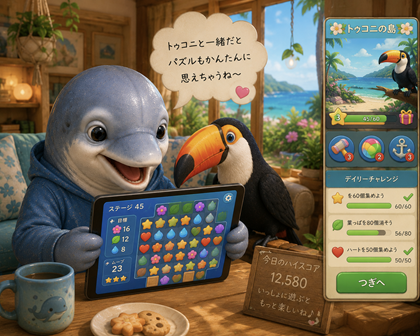
最近発売されたほのぼのゲームのトゥコニというゲームをクリアして実績もコンプしました。 トゥコニ ゲーム内容 このゲームは特に文章もなくボイスも喋るというよりはどうぶつの森に近い感じです。ゲーム内容としては探索パズル系になっています。いろんなところを巡って困っている動物たちを助けていくゲームになります。 パズルの内容は様々で絵合わせや図面パズルなどです。人によっては少し難しく感じるものもありますが、最悪答えをもらえますのでやるだけやってみると良いと思います。 また、手持ちの手帳にはやるべきことのヒントが書かれています。解くべきパズルはもちろん、くつろぎの場所のヒント、ティー作成方法と渡す相手ですね。 トゥコニ 実績について 実績の中でよく見かけるのはアイテムを自身が使用することです。例えば第一章で集めるアイテムの中に櫛があります。それを使用することも実績の一つになります。もし、実績コンプをするならばとりあえず手に入れたアイテムを使ってみるのが良いと思います。 また、実績解除の内個人的にわかりにくいなと思ったのは以下の4つですね。まずは"ぐるぐるじゃないよ"ですね。第4章の以下の場所で左または右に行き続けて一周するというものですね。 次が"カエデ・トゥコニに手紙を届ける"で第一章をスタートして左に進み、色鉛筆を取った後この場所で使うと手紙を届けることができます。 次はくつろぎの場所の一つで第三章の川付近で兜を使えば出てきます。 最後は"ひみつのきのこ"ですね。道中にある枝と葉っぱを組み合わせてキノコを作り、画像の左上にある場所で使用します。画面をしっかり見ればわかりますが、見落としやすいところだと思います。 最近色んなゲームを買ってプレイしてるのですが、久々にまったりとしたゲームをプレイしました。4時間もかからないくらいなので、もしまったりパズルゲームに興味があればやってみてください。ではでは。

2026年8月20日

【絨毯を洗うゲーム】攻略・実績コンプ|効率的な進め方とレビュー

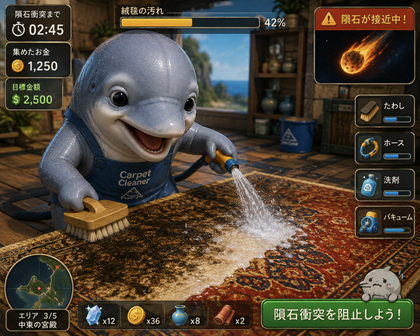
久しぶりにSteamを開いたとき、たまたま見かけて面白いかなと思って購入しました。定価で700円になります。実績自体は難しくなくシナリオ通りに進めていって、掃除アイテムを集めるとコンプはできると思います。 絨毯を洗うゲーム ゲーム内容 ゲーム内容としてはpower wash simulatorに近いと思いますが、こちらは時間限定と周回要素があります。もう少し内容に触れると隕石が落ちてくるのでそれまでに汚れを落としお金を集め、隕石衝突を阻止しようという内容になっています。 まずは絨毯を選んで汚れを落としていきます。最初はたわしだけなのでひたすらこすっていきます。 たわしから謎の粒が出てきたら次は水で汚れを落としていきます。そうすると汚れが落ちた球になります。 この球を排水溝に流していきます。そうすることでお金が増えていきます。 絨毯を洗うゲーム 強化要素 このお金を使って自身の装備を強化していきます。汚れを落とす強さや範囲などを増やしていきます。お金を集めていくと強化できるものも増えていきますので、ひたすら絨毯をきれいにしていきましょう。 隕石が落ちた後はCLPを使ってパッシブスキルを強化していきます。CLPはきれいにした絨毯によってもらえる量が変わります。私のお勧めはCLPの獲得量が確率で倍になるものですね。 ここからは少しネタバレになりますが、ある程度進めてお金を貯めるとダークショップが使えるようになります。ここで売っている絨毯を綺麗にするとUFポイントがもらえ、そこで新しいスキルを開放することができます。最後の最終兵器を買って隕石を阻止すればゲームクリアになります。 最後に ゲームクリア直後はこんな感じのスキルの割り振りをしてました。特に気にせず自由に割り振ってもいずれはクリアできると思います。周回すればするほどお金も貯まりやすくなるので。 といった感じでゲームを楽しみました。このゲームは数時間もあればクリアできて、気分転換になるのでとてもおすすめですね。値段もリーズナブルなのでぜひプレイしてみてください。ではでは。

2026年8月8日

【ロードトリップ ~ QueenstownからOkaritoまで】|ワーホリ in NZ × 英語力アップ/IELTS対策

English_Practice I went to the Milford Sound before. I am going to write from Queenstown to Okarito. Lake Hawea Firstly, this is Lake Hawea which is next Lake Wanaka. It was clear blue and there was a tree which was fitted to wedding. Moreover, there was a bench that I was thinking something. In addition, there were a few of viewpoints near this lake so I found my favorite point. Blue pools track This was near the river confluence. The pool was a little green and the river confluence was opposite side from a taken picture. This water was clear and clean. ...

2026年8月4日

【ロードトリップ ~ Milford Soundへ行って分かった注意点】|ワーホリ in NZ × 英語力アップ/IELTS対策

English_Practice Te Anau I am going to write about Milford Sound. I booked accommodation in Te Anau because it took for a long time to go there from Queenstown by bus even though bus. I stayed this accommodation. It looked good and I felt comfortable because of beds and facility. There were a king bed and double bed wtih queen and single. Moreover, there was a bathroom. Milford Sound on the way I arrived at Milford Sound after driving for 2 hours. I recommend driving it speeds a little. ...

2026年7月19日

【ロードトリップ ~ Oamaru から Dunedinまで】|ワーホリ in NZ × 英語力アップ/IELTS対策

English_Practice I already wrote until Oamaru before so I’m going to write about Dunedin. Actually, I filled down an article on my way. Baldwin St Firstly, there was a steepest slope which doesn’t look hard with a picture. However, it was so steep. I tried to run up it, but I could not do even though I walked up. The Dunedin Museum of Natural Mystery Secondly, this was a bone museum. It was run personally so that working day was three times per week. There were many bones, taxidermy, old posters and masks. One of them was Japanese thing which was a criminal poster. ...

2026年7月8日

WordPressからHugoへ!GitHubとCloudflare Pagesで無料ブログを公開する手順

Githubのアカウント作成とVScodeの拡張機能 いよいよGithubに自身の成果物をあげてCloudflareで表示させようと思います。まずはGithubのアカウント作成ですね。私は以前作成したので省きますが、もしアカウントを持っていなければアカウントの作成からしましょう。そこまで難しくはないと思います。 アカウントの作成が完了したらVScodeからGithubにアクセスしてログインします。この辺りで入れておくとよいVScodeの拡張機能があります。以前日本語の設定やCodexの導入をしましたが、同様にいくつかの拡張機能を入れておくと後で見やすくなると思います。個人的には以下ですね。 Git Graph (gitの履歴が追いやすくなる) Hugo Language and Syntax Support (Hugo独自の書き方をサポートする) Markdown All in One (Markdownで書く際に見やすくなる) Prettier - Code formatter (見た目がきれいになる、チームでやるときはよりよい) この辺りがあれば今後vscodeで記事を書く際でも管理が楽になります。もし今後他の開発をするのであればまだ入れるものもありますが。 Gitの操作 .gitignoreの作成 まずは.gitignoreというファイルを作成していきます。ここにはリポジトリにコミットする必要がないファイルを記載していきます。例えばこんな感じ。 最低限publicだけ書いていれば問題ありません。もし他に不必要なファイルがあればそれも併せて書いておくと良いと思います。私の場合はvscodeやcodexなどですね。 リポジトリとコミット というわけでまずはローカルでリポジトリの作成をしていきます。左側にあるタブからリポジトリを初期化するをクリックします。 最初のコミットメッセージは大体first commitだったりします。メッセージ自体は何でも大丈夫です。ただ、その前にpublicフォルダーが対象になってないか?だけは確認しておきましょう。不要なうえに大量のファイルがあるので制限に引っかかりやすくなります。 その後はローカルでコミットを行います。チェックマークを押してコミットをするか"・・・“からコミットがるのでそこからコミットしていきます。普通のコミット以外にもいろいろありますが一旦無視で大丈夫です。 ブランチの発行とリポジトリの表示 コミットが終わったらブランチの発行をしていきます。サインインの許可を求められるので許可しましょう。以下のように変更の欄に何もない状態になったらコミット完了です。Branchの発行をクリックします。 特に問題なければアクセス許可を進めていきましょう。 次にprivateかpublicかを確認されます。他の人に見せたくなければPrivate、成果物としてたくさんの人に見せたいものがあればPublicにします。もちろんPrivateにして招待制にしても問題ありません。私は特に気にしないのでPublicにしておきます。 Githubにアクセスして以下のような表示が出ればリモートリポジトリにPushされています。Gitはリモートとローカルの2つの概念があるのでややこしいですが、リモートの方に反映されていれば順調に進んでいることになります。 Cloudflareでデプロイ というわけで最後にCloudflareに接続していきます。まずはログインをしましょう。どのみちアカウント連携を行うので事前に接続しておくと良いと思います。 以下の画面が表示されたらWorkers&Pagesを選択して、Create applicationを選択します。 ここでは下の方にあるLooking to deploy pages? Get startedを選択します。 ここではすでにリモートへpush済みなので上の方を選択します。後はアカウントとリポジトリの設定をします。 その後はプロジェクトの設定ですね。FrameworkをHugoに設定して環境の設定をローカルと合わせます。これはpowershellを開いて"hugo version"を入力した時に出るものですね。 デプロイをしてこの画面が出れば完成です。URLから飛ぶと実際に表示されることがわかりました。 ただ、記事のタイトルで使用している画像が表示されず記事ページはWordpressのままになっています。 ...

2026年7月2日

CodexでHugoサイトを効率化!AIコーディングで移行作業を自動化

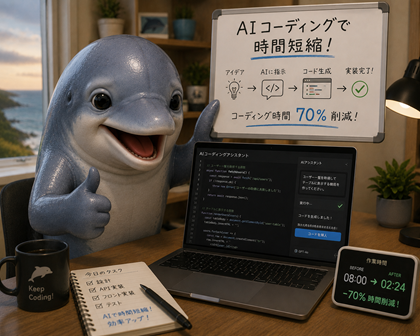
Codexについて 使用理由 - Codex codexとはOpenAIが提供しているAIコーディングまたはAIエージェントになります。Codex自体は1年くらい前からローンチされており、私も存在自体は知っていました。それ以外にも他のAIコーディングも名前ぐらいはある程度把握しています。 今回Codexを選んだのはシンプルでChat-GPTのPlusプランに加入しているからですね。他のAIコーディングでもいいのはあるとは思いますが、他のサブスクに変更するのも面倒ですしそこまで大きな差が出ないのであればこだわる必要はないと思います。 無料でAIコーディングできるものであれば過去に試してみたClineやContinueがあれば無限にできると思います。制限付きならGoogleのAntigravityやCopilotでも十分だとは思います。 本題ですがそもそもなぜAIコーディングを使うことになったかというとWebサイトを移行するにあたって変更するものが多くあったからです。例えばフォームの表示がうまくいかない、リンクを最適化したい、不要な画像の削除をしたいなど人力でやるには手間がかかるようなものをやりたくなかったからです。 Codexの導入 というわけでまずはCodexを導入します。VScodeを事前に入れているので拡張機能からCodexを探してインストールしていきます。もちろんCodexのアプリを入れてみましたが、vscodeからアクセスできるならそちらが楽だと思います。特に使いやすさに大きな差は出ないと思いますので。 Codexへの指示だし 最初に聞いたのはフォームがうまく表示されなかったことですね。私がアイキャッチ画像で使っているイルカの画像が表示されなかったり、先頭の記事が枠にはまってないなどの事象が起きていました。というわけで以下のように指示を出して聞いてみました。 これはHugo + PaperModのサイトです。 まずプロジェクト構成を確認してください。 まだファイルは編集しないでください。 確認してほしいもの: - hugo.toml - contentフォルダー構成 - themes/PaperMod - layoutsフォルダーがあるか - publicフォルダーがあるか - PaperModテーマが正しく入っているか - “found no layout file for html” の警告が出る理由 原因を簡単に説明してください。 その後、安全な修正案を出してください。ただし、私が許可するまで編集しないでください。 作業とその確認 Codexを使うにあたってファイルのアクセスやネットの利用などが当然あります。その時に承認を求めるかどうかがあります。私は不安なタイプの人間なので確認を求めるようにしています。面倒であれば代理で承認やフルアクセスでもよいかと思います。会社のPCであればそもそも利用を禁止されるかもしれませんが。 次に実際に質問して編集を行ってもらいます。今回お願いしたのは画像の圧縮とコピーですね。特にコマンドを聞かれなければフォルダの中身を確認して表示してもらえます。 次に以下のように聞いてみました。そうするとコマンドで確認しようとするのでそれのアクセス許可確認が行われます。特に問題なければ1で今後も聞かれたくなければ2を選択してよいと思います。 他にも確認事項などで聞かれることがありますが、基本的には"はい"で問題ありません。というわけで最終的にはこうなりました。私の想定通りだったので特に問題ないですね。中身も確認しましたが特に問題なさそうでした。画像も圧縮されてましたので。 といった具合でうまく表示されてなかったり、リンクを変えたいけど大量に変えることになる場合はCodexなどのAIコーディングを使うとかなり楽になりますね。これがわかると個人開発が捗るというのもうなずけます。もちろんセキュリティやアプリをローンチする場合はまた別の障害が出てくるとは思いますが。ではでは。

2026年6月27日

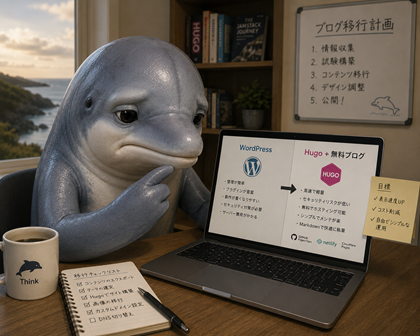
WordPressからHugoへ移行中!GitとCloudflare Pagesで無料運営に挑戦

WordpressからHugoへの移行方法 ニュージーランドでのロードトリップが一通り落ち着いて車も売り、やることがなくなったので前から考えていた無料でサイト運営をしていこうかと考えています。ちなみに私が使用していたサーバーはConohaになります。 なぜConohaにしたかと言われたら特に理由はないですね。Wordpressを使ってサイト運営してみようと考えて調べた結果、たまたま見つけた個人ブログで紹介してたからだと思います。 Hugo+Git+Cloudflare Pagesとは 私はWordpressについてはまだまだ知らないことも多いとは思います。例えば会員機能は一個人で使うことはほぼないですね。利点としてはGUIで使いやすい、複数人で運用しやすい、学習コストが低い。欠点としてはサーバー代、表示が遅い、古いプラグインのセキュリティ問題。これは私が体験しただけですので改善方法はあるかと思いますが。 今回移行するにあたって試してみるのはHugo+Git+Cloudflare Pagesですね。Hugoはmarkdown形式の書き方からHTMLへ変換するプログラムになります。Gitは作成したHTMLや画像をアップする場所、Cloudflare Pagesは作成したHTMLをインターネットに公開する場所になります。 実はGithub Pagesというものもあり、これならGitにpushするだけなので楽なのですがCDN性能が弱いみたいです。CDNはざっくり言えば全世界からのアクセス表示速度でいいと思います。厳密には全く違うのですが理解としてはそれでいいと思います。 Wordpressから移行する理由 WordpressはアクセスするたびPHPが実行されDBにアクセスしてHTMLを作成するので遅くなりがちらしいです。HugoはHTMLをローカルで事前に作成し、読者がサイトにアクセスした際はCloudflare Pagesがただ表示するだけなので早くなるだろうということです。 今のところWordpressで記事も書きつつ、過去の記事を全て移行出来て表示出来たら完全に無料のほうへ移行しようとは思っています。何とか次のサーバー代の請求までには済ませたいですね… 画像に関してはある程度圧縮してgitへアップする予定です。動画は時間が長ければYoutubeの限定公開で短ければCloudflare R2にアップして見られるようにしようとは思ってます。まだ、どうなるかわかりませんが。 Wordpressから記事をエクスポートする方法 ということで過去の記事の移行方法です。まずはWordpressの管理画面からツール > エクスポートで全てのコンテンツを選択します。ただ、私の場合wordpressからmarkdownに変換する際WP Accessibility Stats Recordで問題が発生したので投稿、固定ページ、コンタクトフォームを個別でエクスポートしました。 VScode、Node.jsのインストール 前提としてOSはWindowsを想定しています。次にVScodeのインストールですね。ここでmaekdown式で記事を書きます。私もまだやったことはないですし、プログラミングよりなので慣れるのに時間がかかりますが、無料で運用する第一歩という感じですね。また、gitへのpushもこちらで出来ます。もちろんプログラミング言語をダウンロードしてればプログラミングを行うことも可能です。 Downloadをクリックしexeファイルを実行すればインストール画面に行きます。特に設定とかは考えずインストールすればよいと思います。インストール出来てvscodeを開けたら、日本語設定ができる拡張機能をインストールします。 左側のタブからJapanese Languageを探してみましょう。使用方法は書いてありますのでその通りに従ってください。 今度はNode.jsのダウンロードが必要になります。LTS版が安定しているのでそちらをダウンロードします。ダウンロードが完了したら一旦確認しましょう。Powershellを開いて確認します。タスクバーからsearchがあるのでそこから探すと良いと思います。Powershellを開いて以下のコマンドからバージョンの確認ができれば問題ありません。私はこの辺までは別の作業時にやってたりします。 node -v wordpressをMarkdown形式のファイルへ変換 次にエクスポート用フォルダの作成ですね。これはダウンロードしたxmlファイルを格納するフォルダを作成することになります。特にこだわりがなければデスクトップでも問題ありません。wp-exportフォルダを作成した場合、こんな感じ。 cd Desktop/wp-export 作成したフォルダにxmlを配置した後、以下のコマンドを実行します。これでxmlファイルからwordpress形式のHTMLを読み込みmarkdownファイルへと変換します。 npx wordpress-export-to-markdown まずはxmlファイルの場所を聞かれるのでそれを入力します。事前に作成たフォルダに移動してればファイル名を入力するだけで問題ありません。 次に記事をフォルダーごとに分割するかを聞かれます。私はyesにしてます。管理がしやすくなると思うので。 次にフォルダの前に日付の接頭辞を付けるか聞かれます。ここではNoにします。どのみちフォルダ名を変える予定なので。 次に年月別にフォルダ分けするかを聞かれます。ここは管理がしやすくなるので月別で階層分けするようにしました。 次に画像の保存について聞かれます。私はどのみち画像の整理や圧縮も必要になるのでALLにしています。 画像のダウンロードに失敗した場合は最悪直接Wordpressからダウンロードする方法もあります。outputフォルダに出力されてますので軽く確認しましょう。outputフォルダの中にpostsというフォルダがあります。 Hugoのインストール 次に作業フォルダの作成をします。これにはHugoのインストールが必要なのでwingetを使用してインストールを行います。以下のコマンドをPowershellで確認してバージョンが表示されればwingetコマンドがあるので問題ありません。 winget --version もし出てこなければMicrosoft StoreにアクセスしてApp Installerをインストールしましょう。これもインストールしたうえでバージョンの表示がされない場合は以下からWindows Package Manager Client winget.exeがあるかを確認してONにしましょう。 “設定”>“アプリ”>“詳細アプリ設定”>“アプリ実行エイリアス” ONになってるうえでバージョンが表示されない場合は以下のコマンドを使用してApp Installerを再登録しましょう。その後Powershellを消して再度開いてからバージョンの確認を行います。私の場合はこれで解決できました。 Add-AppxPackage -RegisterByFamilyName -MainPackage Microsoft.DesktopAppInstaller_8wekyb3d8bbwe wingetの確認が出来たら次はHugoのインストールをしていきます。以下のコマンドをPowershell入力します。 winget install Hugo.Hugo.Extended インストール出来たら確認しましょう。 ...

2026年6月22日